
Vom Wackelpudding zum Mineral Moon: Das ultimative Mond-Processing Tutorial (am Beispiel des Seestar S50)
Hallo liebe Freunde des Nachthimmels!
Wer ein Smart-Teleskop wie das Seestar S50 besitzt, kennt das: Man hält auf den Mond, drückt auf den Auslöser und bekommt ein ordentliches Bild. Aber habt ihr euch schon mal gefragt, ob da noch mehr geht? Die Antwort lautet: Oh ja, und wie!
Hier ist ein Vergleich. Das ist ein Standard-Singleshot direkt aus dem Seestar:
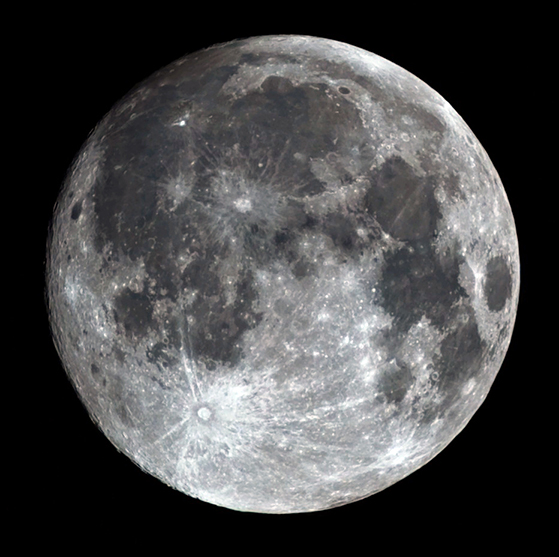
Sieht schon nett aus, oder? Aber wir wollen heute aus einem simplen 30-Sekunden RAW-Video die absoluten Details herauskitzeln und den Mond am Ende sogar in seinen echten, faszinierenden Mineralfarben erstrahlen lassen.
Warum ein Video und kein Foto? Die Atmosphäre unserer Erde wabert ständig (wir nennen das „Seeing“). Ein Einzelfoto erwischt oft einen Moment, in dem die Luft gerade unruhig ist – das Bild wird unscharf. Wenn wir aber ein Video machen, nehmen wir Hunderte Bilder pro Minute auf. Mit einer Software sortieren wir dann die unscharfen Bilder aus, legen nur die allerbesten übereinander (Stacking) und reduzieren so das Bildrauschen extrem. Das nennt man „Lucky Imaging“.
Schnallt euch an, hier ist der Workflow: AutoStakkert -> WaveSharp -> Photoshop/GIMP!
Schritt 1: Die Magie des Stackings mit AutoStakkert!
Zuerst laden wir unser 30-Sekunden RAW-Video (im .avi Format aus dem Seestar) in das kostenlose Programm AutoStakkert!. Dieses Tool ist der unangefochtene König, wenn es darum geht, Planeten- und Mondvideos zu stapeln.
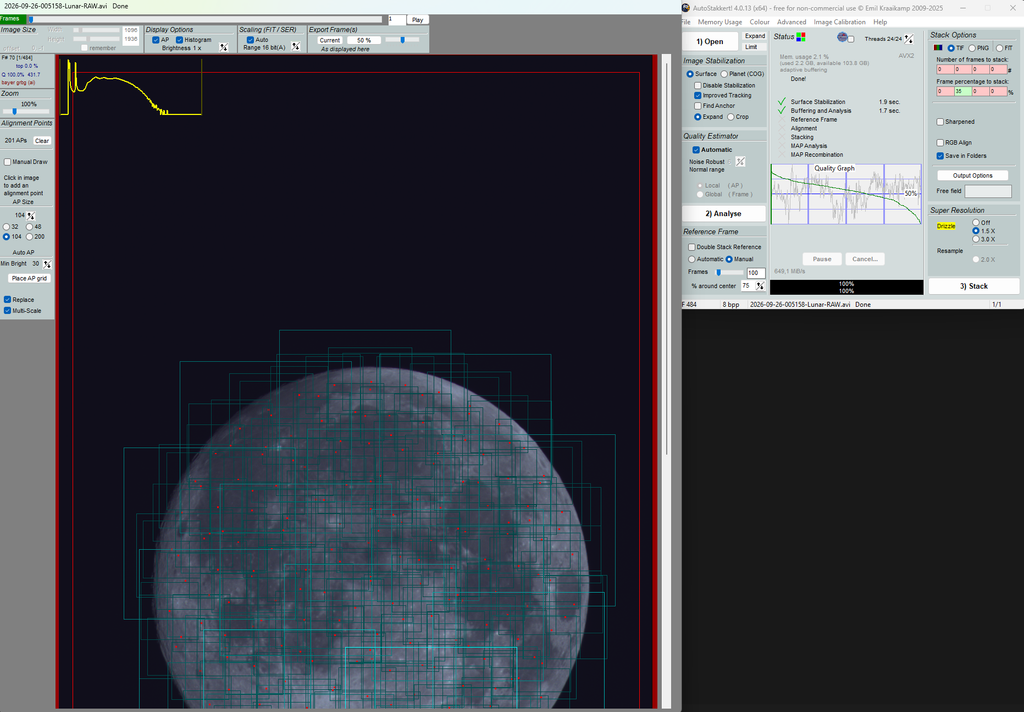
Das Interface sieht auf den ersten Blick aus wie das Cockpit eines Spaceshuttles, ist aber eigentlich ganz logisch aufgebaut. Gehen wir die wichtigsten Regler und Kästchen durch:
Fenster 1: Die Einstellungen
- 1) Open: Hier lädst du dein Video rein.
- Image Stabilization: Da wir den Mond (eine große Oberfläche) und keinen kleinen Planeten filmen, wählst du hier unbedingt „Surface“ (Oberfläche).
- Quality Estimator: Lass das auf „Laplace“ und „Noise Robust“ stehen. Das Programm berechnet hier, wie scharf die Kanten im Bild sind.
- 2) Analyse: Klick hier drauf! Das Programm rattert nun durch dein Video und sortiert die Frames nach Qualität.
- Quality Graph (Das Diagramm): Nach der Analyse siehst du eine grüne Linie, die nach unten abfällt. Ganz links sind deine schärfsten Einzelbilder, nach rechts hin werden sie immer matschiger. Daran orientieren wir uns gleich.
Fenster 2: Das Bild und die Alignment Points (APs)
Um das Bild perfekt übereinanderzulegen, braucht das Programm Orientierungspunkte – die Alignment Points (die vielen kleinen Quadrate im Bild).
- Min Bright / Size: Hier stellst du die Größe der Quadrate ein (im Screenshot auf 104). Zu klein, und das Programm verliert die Orientierung. Zu groß, und es wird ungenau. Für den Mond ist 100-150 meist ein guter Wert.
- Place AP Grid: Klick diesen Button! Das Programm legt nun automatisch ein Netz aus Referenzpunkten über den Mond.
Zurück in Fenster 1:
- Stack Options (Frame percentage to stack): Hier wird’s wichtig! Schau dir den Quality Graph an. Wir wollen nur die Elite-Bilder! Trage bei den grünen Feldern z.B. 20 % ein (oder eine feste Anzahl wie z.B. 100 Frames). Das bedeutet: AutoStakkert nimmt nur die besten 20 Prozent deines Videos und wirft den unscharfen Rest in den digitalen Mülleimer.
- 3) Stack: Feuer frei! Das Programm rechnet nun und spuckt dir am Ende ein (noch etwas weich aussehendes) aber extrem rauschfreies TIF-Bild aus.
Schritt 2: Knackige Details mit WaveSharp
Das Summenbild aus AutoStakkert sieht oft noch etwas verwaschen aus. Warum? Weil wir erst jetzt, da das Rauschen weg ist, die Details extrem schärfen können, ohne dass das Bild krisselig wird. Dafür nutzen wir WaveSharp.
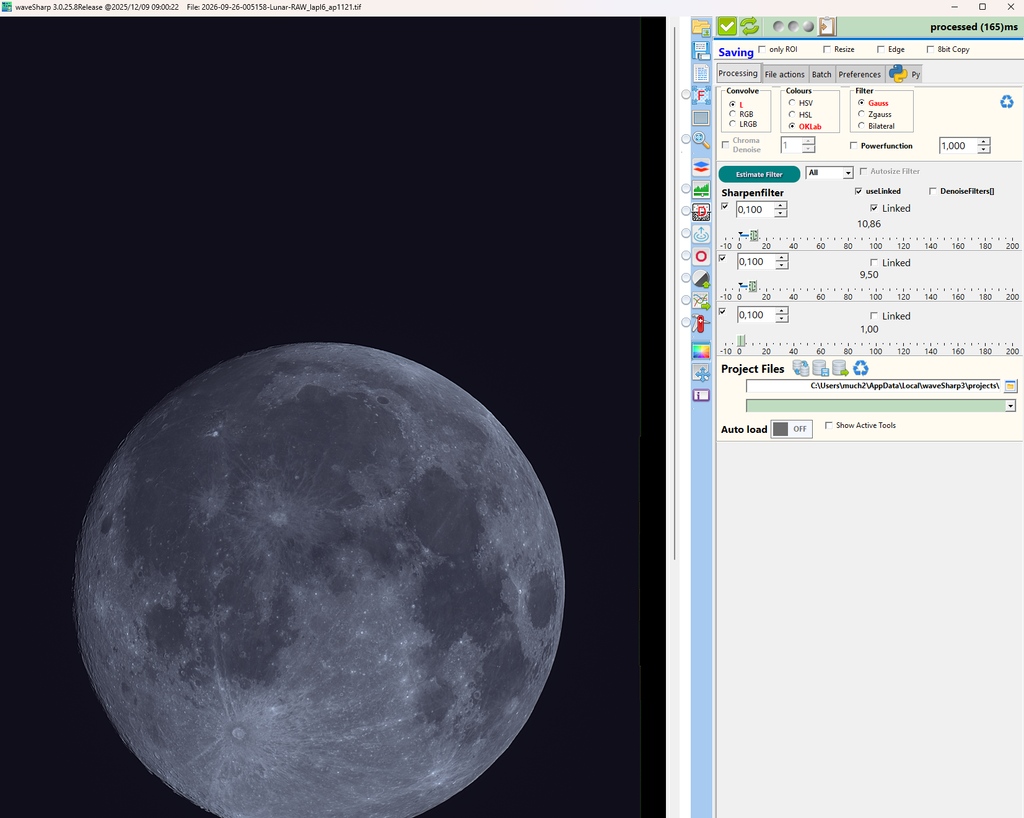
Lade dein TIF-Bild in WaveSharp. Wir konzentrieren uns hier auf die linke Seite, das Sharpenfilter-Panel.
WaveSharp arbeitet mit sogenannten „Wavelets“. Stell dir das vor wie verschiedene Detail-Ebenen im Bild: Layer 1 ist für die allerkleinsten, feinsten Details (kleine Krater), Layer 2 für etwas größere Strukturen, und so weiter.
- Die Regler (Layer 1, 2, 3…): Ziehe den Regler für den obersten Layer (feinste Details) vorsichtig nach rechts. Du wirst sehen, wie der Mond plötzlich „aufpoppt“ und winzige Krater sichtbar werden!
- Wichtig: Übertreibe es nicht! Wenn du die Regler zu weit ziehst, bekommst du hässliche weiße Ränder (Zwiebelringe oder Halos) an den Kratern und besonders am äußeren Rand des Mondes. Das Bild wirkt dann schnell unnatürlich und „überkocht“.
- Der Retter in der Not: Das „De-Rind Tool“: Genau gegen diese fiesen Ränder gibt es eine Wunderwaffe! Klick auf der linken Seite auf den Button, der standardmäßig „De-Rind OFF“ anzeigt. Daraufhin öffnet sich ein kleines schwebendes Fenster für das „DeRind Tool“. Setze oben den Haken bei „Active“, um es einzuschalten. WaveSharp erstellt nun eine Maske und dämpft diese überschärften Kanten gezielt ab. Du kannst mit den Werten unter „Create Mask“ wie „Edge“, „Feather“ und „Smooth“ ein wenig herumspielen, bis der Mondrand wieder weich und natürlich aussieht, der Rest des Bildes aber trotzdem knackscharf bleibt. Das ist der absolute Gamechanger für ein professionelles Ergebnis!
- „Linked“ & „useLinked“ Kästchen: Wenn du diese aktivierst, verhalten sich die Schärfungsalgorithmen etwas harmonischer zueinander und verhindern ein zu schnelles Ausbrennen der hellen Stellen.
- Bist du zufrieden? Dann oben rechts auf „Save“ (Speichern) klicken
Schritt 3 (Optional aber genial): Der Mineral Moon!
Jetzt wird es bunt! Viele denken, farbige Mondbilder seien reine künstlerische Freiheit oder ein Instagram-Filter. Falsch!
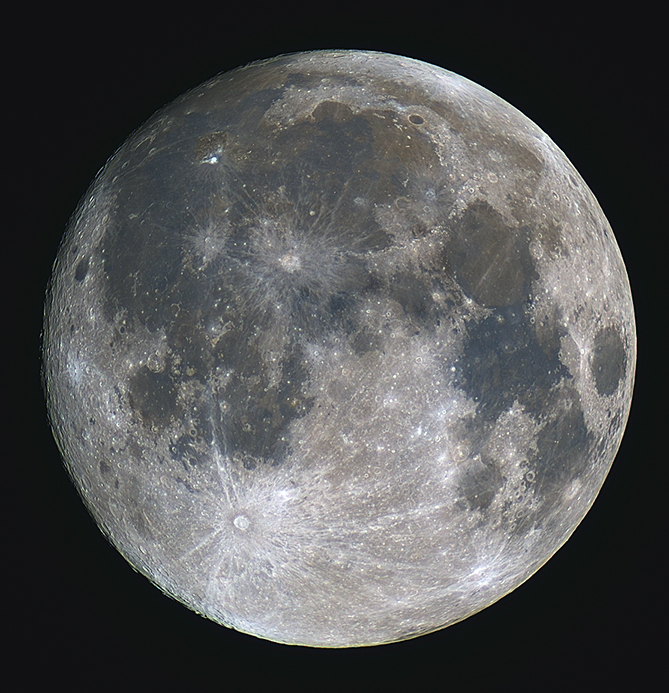
Der Mond hat Farben, unsere Augen (und auch die Kamera ohne Bearbeitung) sind nur nicht empfindlich genug, um sie in diesem grellen Weißgrau zu erkennen. Die Farben repräsentieren echte Mineralien an der Mondoberfläche!
- Blautöne: Gebiete mit einem hohen Gehalt an Titan (Ilmenit). Meist in den dunklen Maria (Mondmeeren) zu finden, z.B. im Mare Tranquillitatis.
- Rötlich/Orange/Braune Töne: Zeigen eisenreiche Gebiete an, die gleichzeitig arm an Titan sind. Oft im helleren Hochland zu finden.
Um diese echten geologischen Daten sichtbar zu machen, müssen wir die Farbsättigung extrem anheben. Das Problem: Wenn man einfach nur die Sättigung hochzieht, wird das Bild meist total matschig und verrauscht. Der Trick ist die Trennung von Farbe und Helligkeit (Luminanz)!
So geht’s in Photoshop:
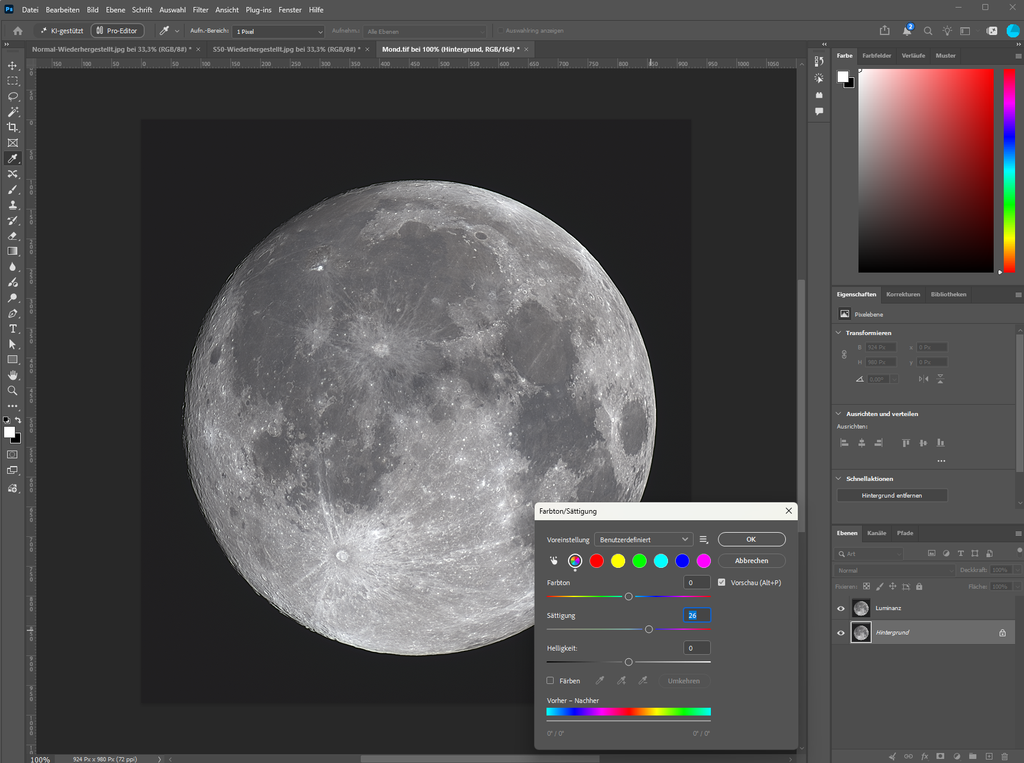
- Lade dein geschärftes Mondbild in Photoshop.
- Dupliziere die Ebene (Strg+J). Du hast nun zwei identische Ebenen übereinander.
- Nenne die obere Ebene „Luminanz“ und setze den Mischmodus (das Dropdown-Menü über den Ebenen, wo standardmäßig „Normal“ steht) auf „Luminanz“. Diese Ebene ist ab sofort nur noch dafür da, die Schärfe und Helligkeit zu erhalten. Sie lässt keine Farbänderungen zu!
- Klicke nun auf die untere Ebene (den Hintergrund).
- Geheimtipp: Wendet vor der Sättigung einmal ‚Bild -> Auto-Farbe‘ an, um den atmosphärischen Schleier zu entfernen
- Öffne das Werkzeug „Farbton/Sättigung“ (Strg+U).
- Zieh den Sättigungs-Regler (im Screenshot bei +26) nach rechts. Mach das nicht in einem riesigen Rutsch, sondern in kleinen Schritten. Du kannst den Dialog auch schließen und nochmal neu aufrufen, um die Sättigung mehrmals sanft zu pushen, bis die Blau- und Orangetöne schön herauskommen.Weil die scharfe Luminanz-Ebene drüberliegt, bleiben deine Krater gestochen scharf, während unten drunter die Farben explodieren!
Wie geht das in GIMP? (Die kostenlose Alternative)
Das Prinzip ist exakt dasselbe!
- Bild laden und Ebene duplizieren.
- Bei der oberen Ebene den Modus (oben im Ebenen-Dock) auf „Leuchtkraft“ stellen.
- Die untere Ebene auswählen.
- Im Menü auf Farben -> Farbton/Sättigung gehen und die Sättigung schrittweise erhöhen.
Und voilà! Du hast aus einem kurzen Seestar-Video ein wissenschaftlich akkurates, knackscharfes und farbenfrohes Mineral-Moon-Mosaik gezaubert. Probiert es aus, das macht süchtig!
Clear Skies,
Euer Astro-Nerd
Kontakt zum Autor über Facebook https://www.facebook.com/steff.sarek.9/
Software-Links für euren Download-Ordner:
Hier bekommt ihr die im Tutorial verwendeten Programme (alle kostenlos!):
- AutoStakkert!:http://www.autostakkert.com/
- WaveSharp:https://codeberg.org/Corbee/waveSharp3.0/releases
- GIMP (als Photoshop-Alternative):https://www.gimp.org/
Schreibe einen Kommentar