
Deep-Sky Magie in Minuten: Das schnelle AstroWizard Tutorial
Hallo liebe Freunde des Nachthimmels!
Nachdem wir uns beim letzten Mal das Mond-Processing angeschaut haben, gehen wir heute deep. Richtig deep! Deep-Sky-Astrofotografie ist faszinierend, aber das Stacking und die Bildbearbeitung können einen manchmal in den Wahnsinn treiben. Wer keine Lust hat, stundenlang in komplexen Programmen mit unzähligen Masken zu jonglieren, für den gibt es eine geniale Lösung: AstroWizard.
Ich zeige euch heute meinen Workflow, mit dem ihr in vielleicht 5 Minuten eure rohen FITS-Dateien in ein gestacktes Meisterwerk mit knalligem Hubble-Look verwandelt. Hier kommt die komplette Schritt-für-Schritt-Anleitung! (Und für alle die sich das Tutorial lieber im bewegten Bild ansehen: hier das Video)
Phase 1: Das Stacking (Der automatische Zauberer)
Wir starten nicht mit einem fertigen Bild, sondern laden unsere gesamten Rohdaten direkt im StackingWizard.
- Dateien auswählen: Klickt auf den großen Button „Choose the night’s folder“ und wählt den Ordner mit euren FITS-Dateien aus. StackingWizard liest die Dateien ein und ordnet Lights, Darks etc. automatisch zu.
- Die Analyse (Grade the night): Wenn alles OK aussieht (kurz die Bayer-Matrix kontrollieren!), klickt ihr auf „grade the night“. Das Programm führt nun eine metrische Analyse durch und bewertet jedes einzelne Bild (Score).
- Gute Bilder, schlechte Bilder: Oben im Fenster könnt ihr mit den Knöpfen „lenient“, „standard“ und „ruthless“ einstellen, wie hart AstroWizard aussieben soll. „Lenient“ ist sehr nachsichtig, „ruthless“ wirft am meisten Bilder weg. Ihr könnt euch zweifelhafte Bilder auch einzeln ansehen und manuell markieren, ob sie gestackt werden sollen oder nicht.
- Der Stack-Prozess: Wenn ihr es euch einfach machen wollt, wählt alle Bilder aus („Tick all“) und klickt auf „Begin stacking“. Jetzt wird’s cool: Ihr seht links die Einzelframes durchlaufen und rechts baut sich vor euren Augen das „Livestacking“-Ergebnis auf.
- Fertig! Wenn der Prozess abgeschlossen ist, könnt ihr das fertige Summenbild speichern oder direkt an die Bearbeitungssektion von AstroWizard übergeben. Wir machen natürlich direkt weiter!
Phase 2: Die Bildbearbeitung
Jetzt geht es ans Eingemachte. Wir befinden uns nun im Hauptbereich von AstroWizard.
Schritt 1: Setup (Step 1: Load & Inspect)
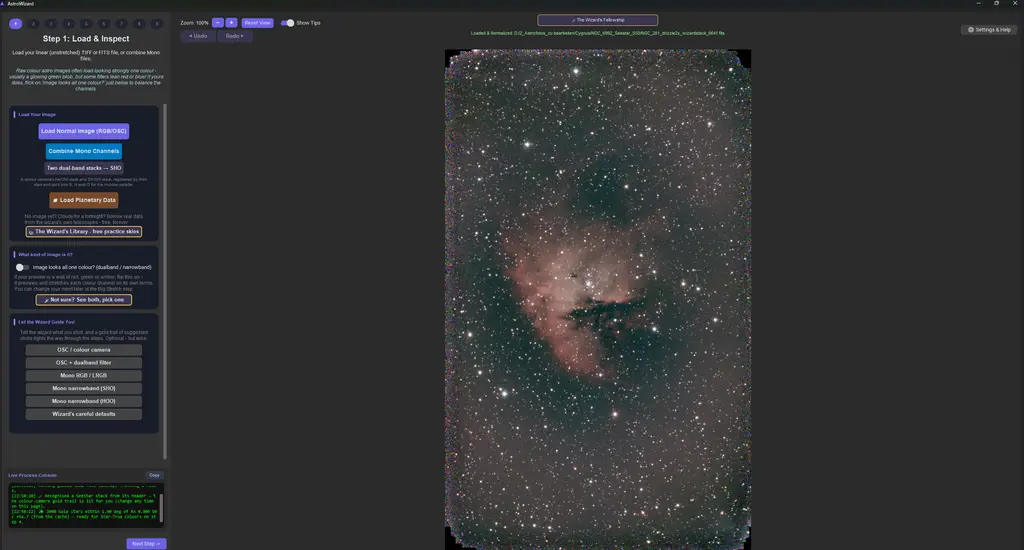
Das Wichtigste zuerst: Wir müssen dem Programm sagen, was für Daten wir vorliegen haben. Da wir für dieses Tutorial einen Dual-Band Filter (Light Pollution Filter) verwendet haben, wählen wir den entsprechenden Workflow aus: „OSC + dualband filter“.
Schritt 2: Aufräumen (Step 2: Cropping & Framing)
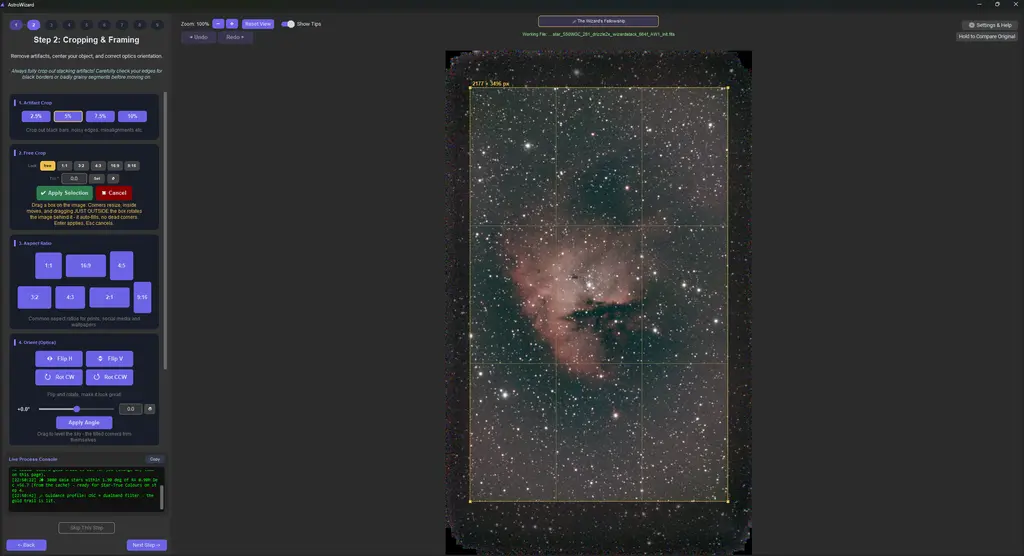
Bevor wir an den Farben drehen, müssen die unschönen Ränder weg, die beim Stacking entstanden sind. Der 2. Schritt ist also immer der Crop. Zieht einfach einen Rahmen (Free Crop) über das Bild, um die schwarzen Ränder abzuschneiden, und bestätigt mit „Apply Selection“.
Schritt 3: Den Hintergrund glätten (Step 3: Background Extraction)
Hier entfernen wir Gradienten, die durch Lichtverschmutzung entstanden sind. AstroWizard nutzt dafür die hervorragende GraXpert-Integration. Ein Klick auf „Extract“ reicht völlig aus, um den Hintergrund schön ebenmäßig zu machen.
Schritt 4: Die Farbfalle (Step 4: Color Calibration)
Achtung, hier müsst ihr aufpassen! Diesen Schritt überspringen wir in diesem Fall („Skip this step“)! Warum? Wir arbeiten hier mit Duo-Band-Daten und wollen am Ende die typische Hubble-Palette erzeugen. Eine fotometrische Farbkalibrierung, wie sie für Breitband-Aufnahmen (Galaxien etc.) wichtig ist, würde uns hier die Palette verändern.
Schritt 5: Schärfen (Step 5: Deconvolution & Sharpening)
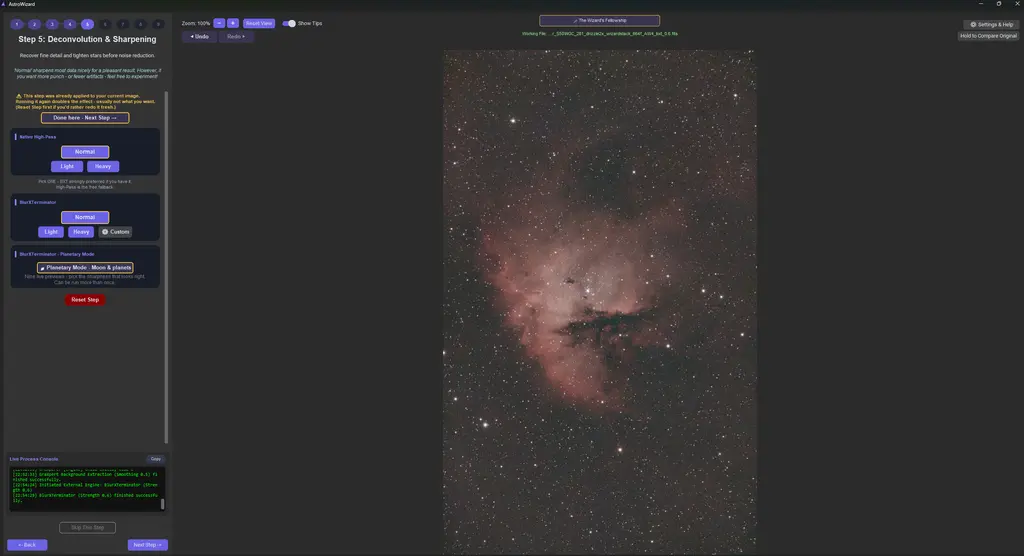
Hier trennt sich die Spreu vom Weizen (und kostenlose Tools von Profitools). Ich verwende hier die RC AstroTools (BlurXTerminator), die zwar teuer, aber unglaublich mächtig sind. Wählt einfach die „Normal“-Einstellungen, um die Details im Nebel wunderbar herauszuarbeiten.
Schritt 6: Rauschen den Kampf ansagen (Step 6: Linear Noise Reduction)
Bevor wir das Bild hell machen (Stretchen), müssen wir das fiese Farbrauschen loswerden. Auch hier kommt bei mir das (kostenpflichtige) RC AstroTool NoiseXTerminator zum Einsatz (es geht aber auch kostenlos mit GraXpert). Ich verwende ein etwas abgeschwächtes Entrauschen („Custom“), damit das Bild nicht zu weichgespült aussieht.
Schritt 7: Licht an! (Step 7: The Big Stretch)
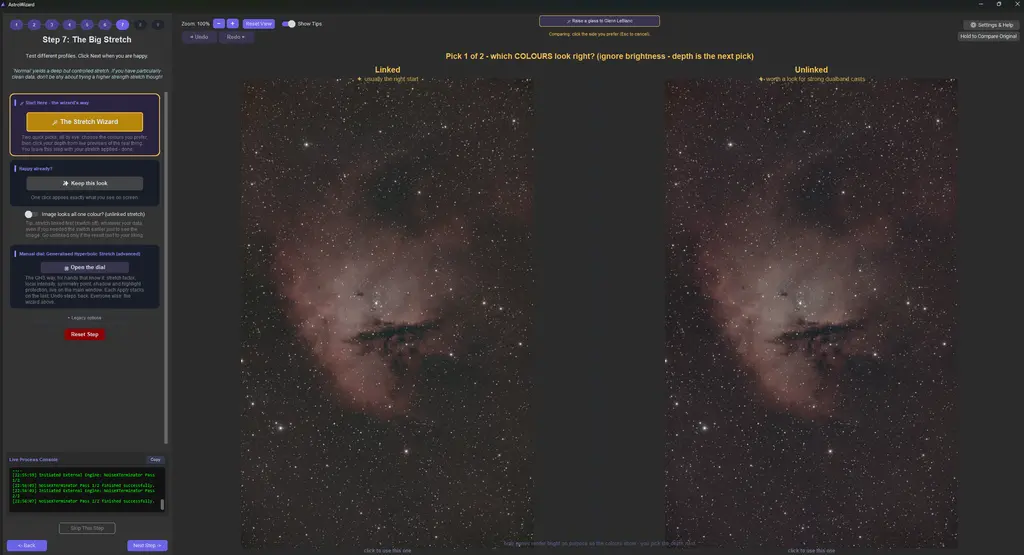
Jetzt wird das Bild endlich sichtbar gemacht! Ihr könnt das „Old School“ mit GHS machen, aber AstroWizard bietet einen tollen rein visuellen Weg.
- Klickt auf „The Stretch Wizard“.
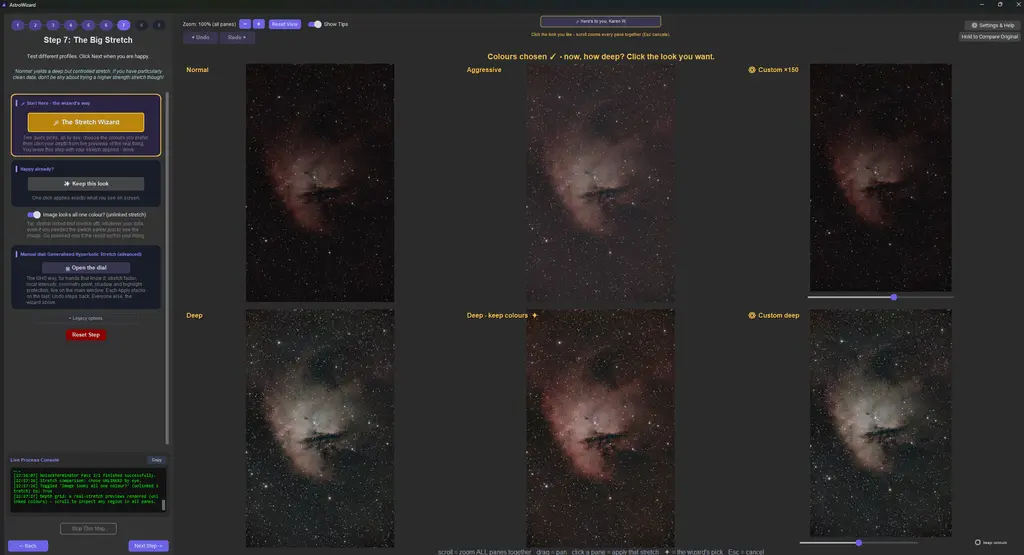
- Das Programm präsentiert euch nun verschiedene Vorschaubilder. Klickt einfach die Vorschau an, die euch am besten gefällt.
- In meinem Fall habe ich mich für die Option „unlinked – Deep“ entschieden, was dem Nebel eine schöne Tiefe gibt.
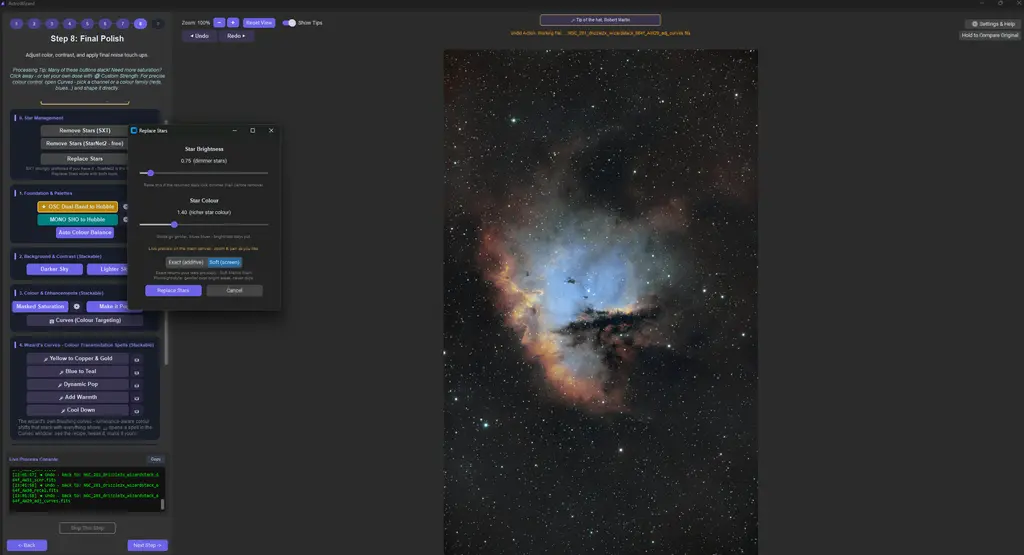
Schritt 8: Der finale Schliff (Step 8: Final Polish)
Hier machen wir aus einem soliden Astro-Foto ein echtes Highlight.
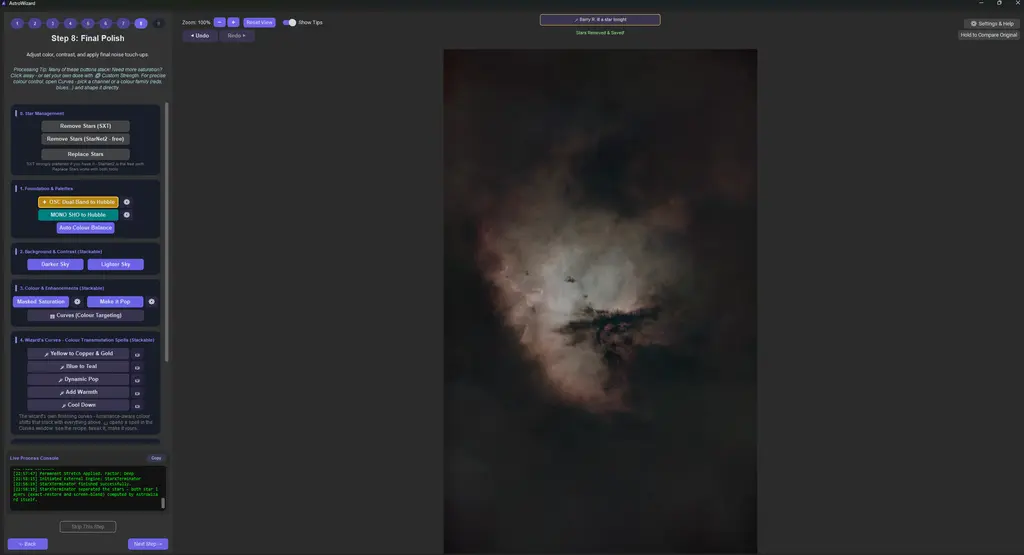
- Sterne entfernen: Als Erstes rechnen wir die Sterne aus dem Bild, um den Nebel ungestört bearbeiten zu können. Das geht kostenlos mit StarNet2 oder kostenpflichtig mit StarXTerminator.
- Die Hubble-Palette: Klickt auf den Button „OSC Dual-Band to Hubble“, um die Farben automatisch umzurechnen.
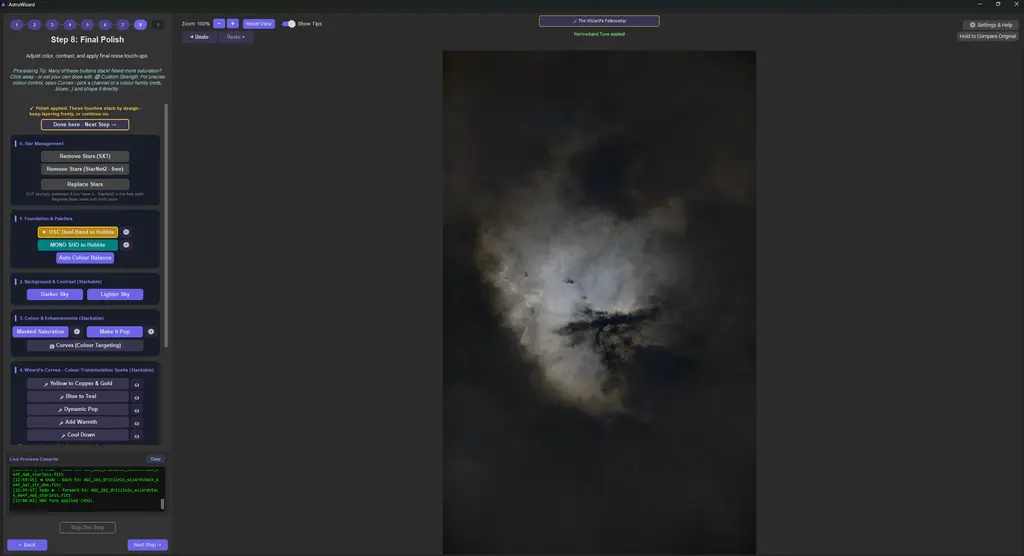
- Farben anpassen: Jetzt könnt ihr die Farbkurven so einstellen, wie sie euch gefallen. Es gibt viele tolle Vorgaben: „Yellow to Copper“, „Blue to Teal“ oder Einstellungen für Helligkeit und Sättigung. In meinem Beispiel spiele ich mit „Masked Saturation“, „Yellow to Copper“ und ein bisschen mit den Kurven. Tipp: Wenn es zu viel wird oder in die falsche Richtung geht, klickt einfach oben links auf „Undo“. Noch ein Tipp: Ihr könnt hier auch nochmal entrauschen, falls es durch die starke Bearbeitung nötig ist.
- Sterne zurückholen: Zum Schluss müssen die Sterne natürlich wieder zurück ins Bild. Klickt auf „Replace Stars“. Spielt im aufpoppenden Fenster ein bisschen mit der Helligkeits-Intensität der Sterne, ganz wie es euch gefällt.
Schritt 9: Der Export (Step 9: Final Export)
Ihr seid fertig und ihr seid zufrieden mit eurem Ergebnis? Im letzten Schritt klickt ihr oben auf den grünen Button „Save Final Image“, um euer Meisterwerk als Datei abzuspeichern.
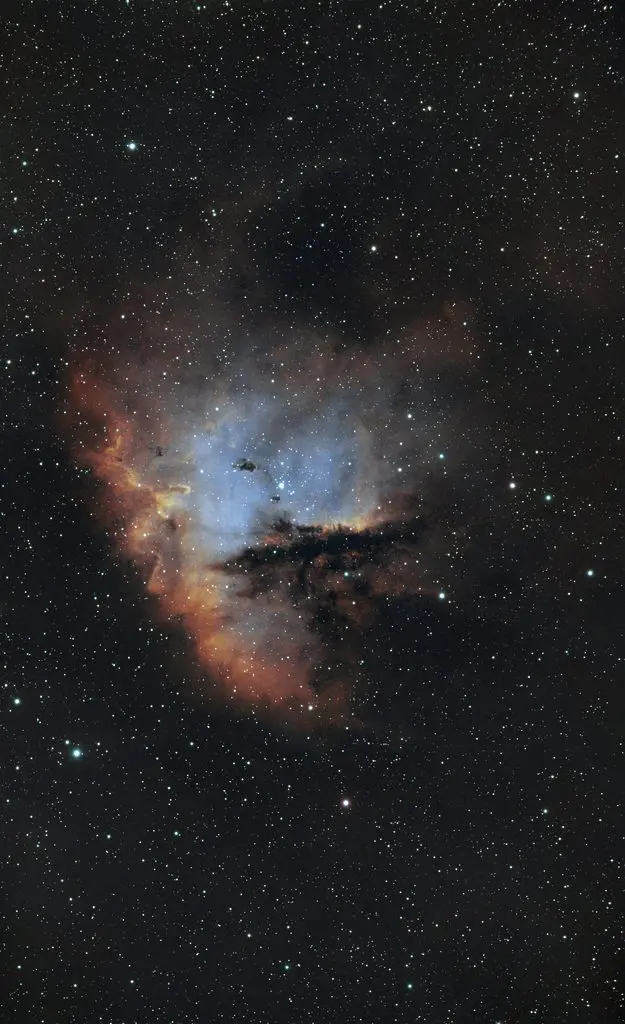
Die ganze Bearbeitung hat vielleicht 5 Minuten gedauert! Viel Spaß beim Ausprobieren!
Natürlich gibt es einige Regler, die ich jetzt hier noch nicht angesprochen habe. Entweder selber ausprobieren, oder fragt mich einfach.
Clear Skies,
Euer AstroNerd
Download der kostenlosen Wizard Tools unter: https://astrowizard.lukomatico.com/